
Såhär checkar du in med Ryanair
En steg för steg guide
Såhär checkar du in:
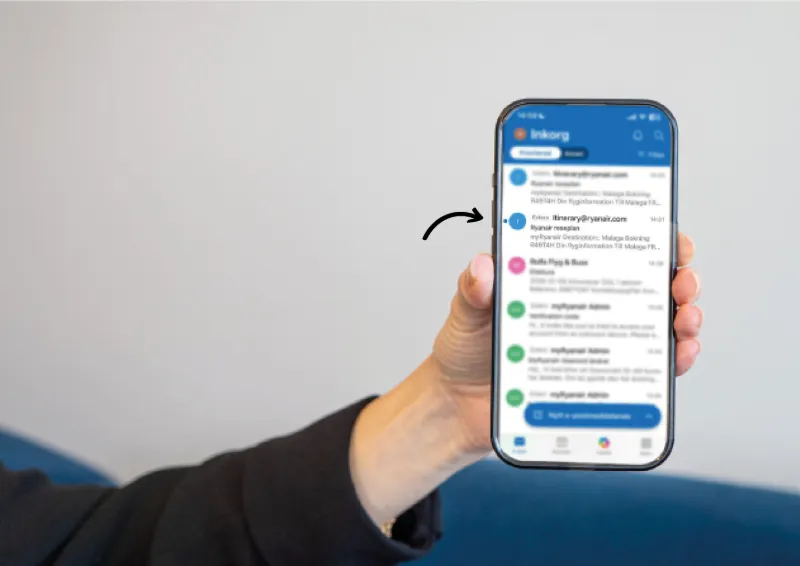
Steg 1. Hitta din bokning
Gå in på din mail-inkorg och klicka på mailet ”Ryanair reseplan” med Ryanair som avsändare.
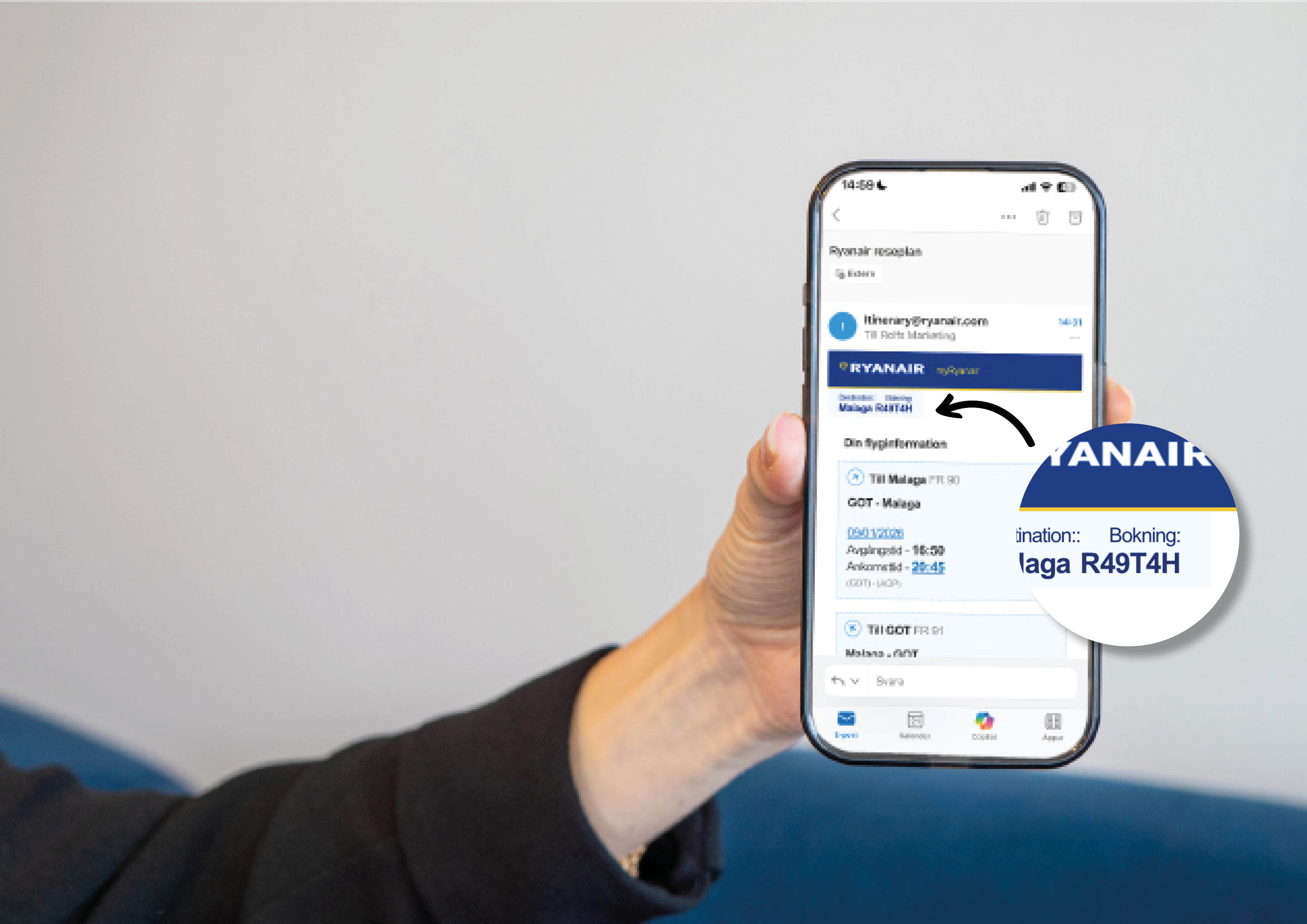
Steg 2. Se din bokning
Nu har du kommit in på din bokning. Här behöver vi hämta ditt bokningsnummer för att sedan kunna checka in.
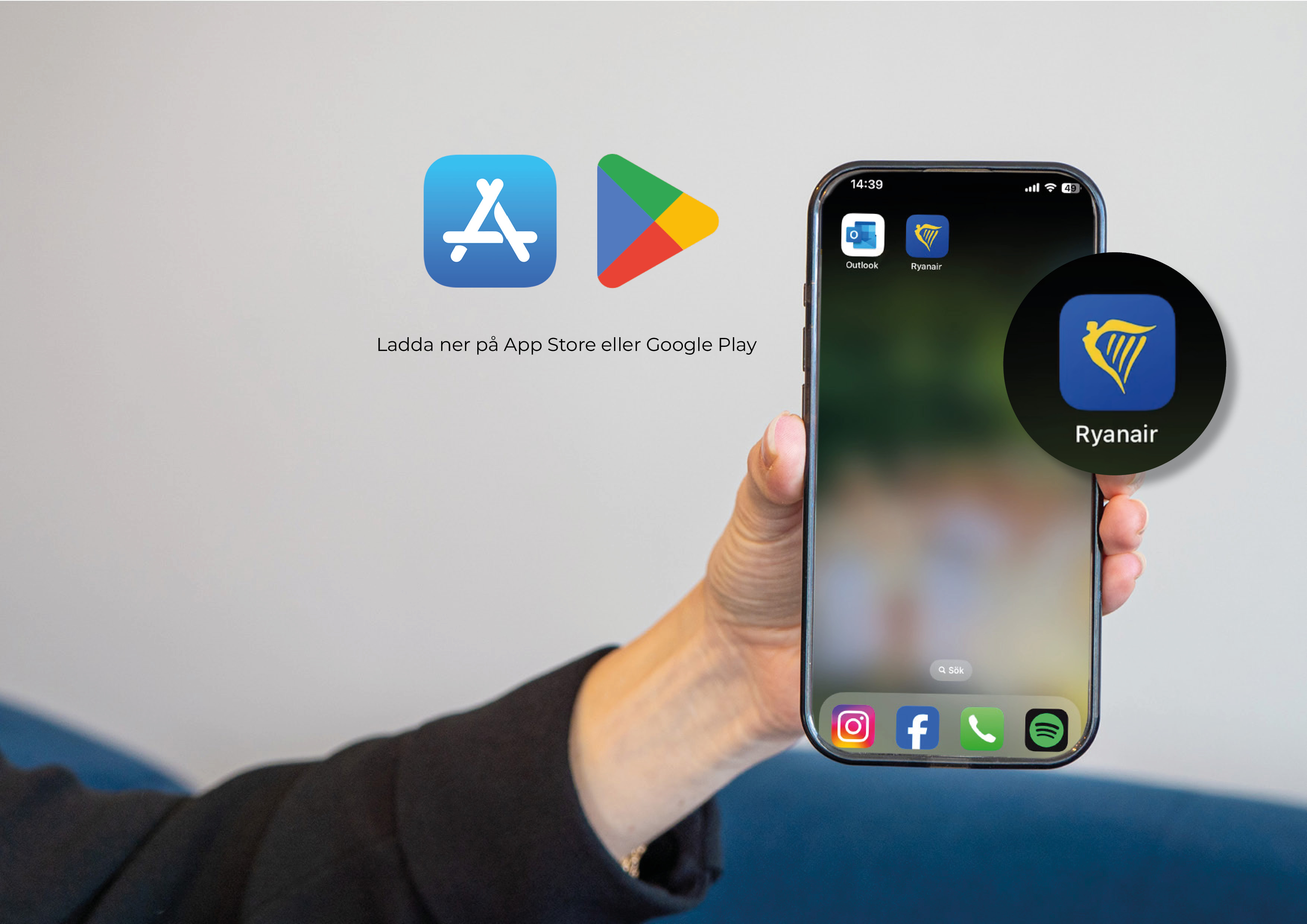
Steg 3. Ladda ner appen
Nu är det dags att ladda ner Ryanair-appen. Du hittar den i App Store eller i Google Play på din mobil.
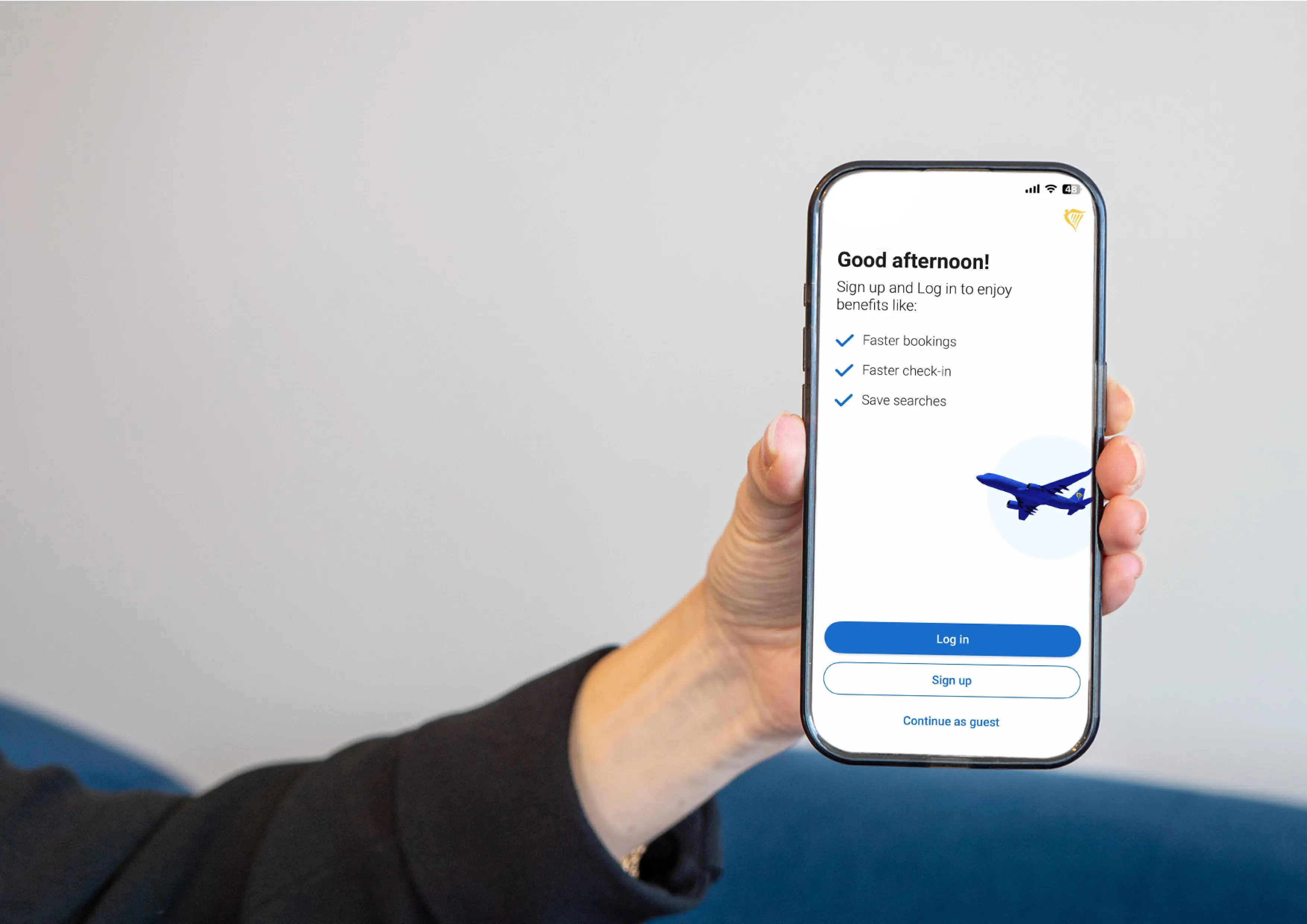
Steg 4. Logga in i appen
Öppna appen. Om du redan har ett konto kan du logga in med det. Annars välj "Sign up".
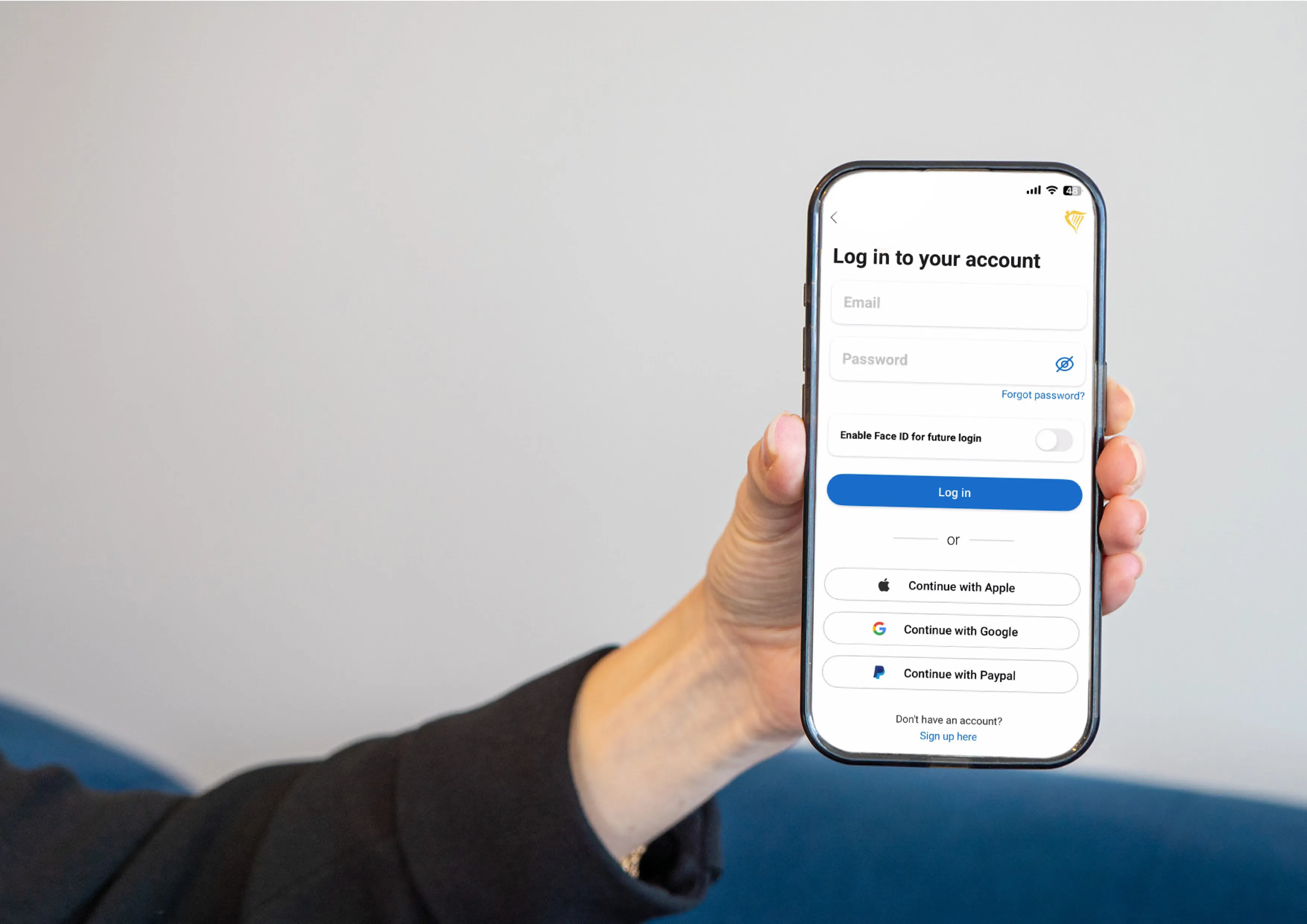
Steg 5. Fyll i personupgifter
Fyll i din mail och ett lösenord du önskar. Verifiera sedan mailadressen med en kod som kommer skickas till din mail.
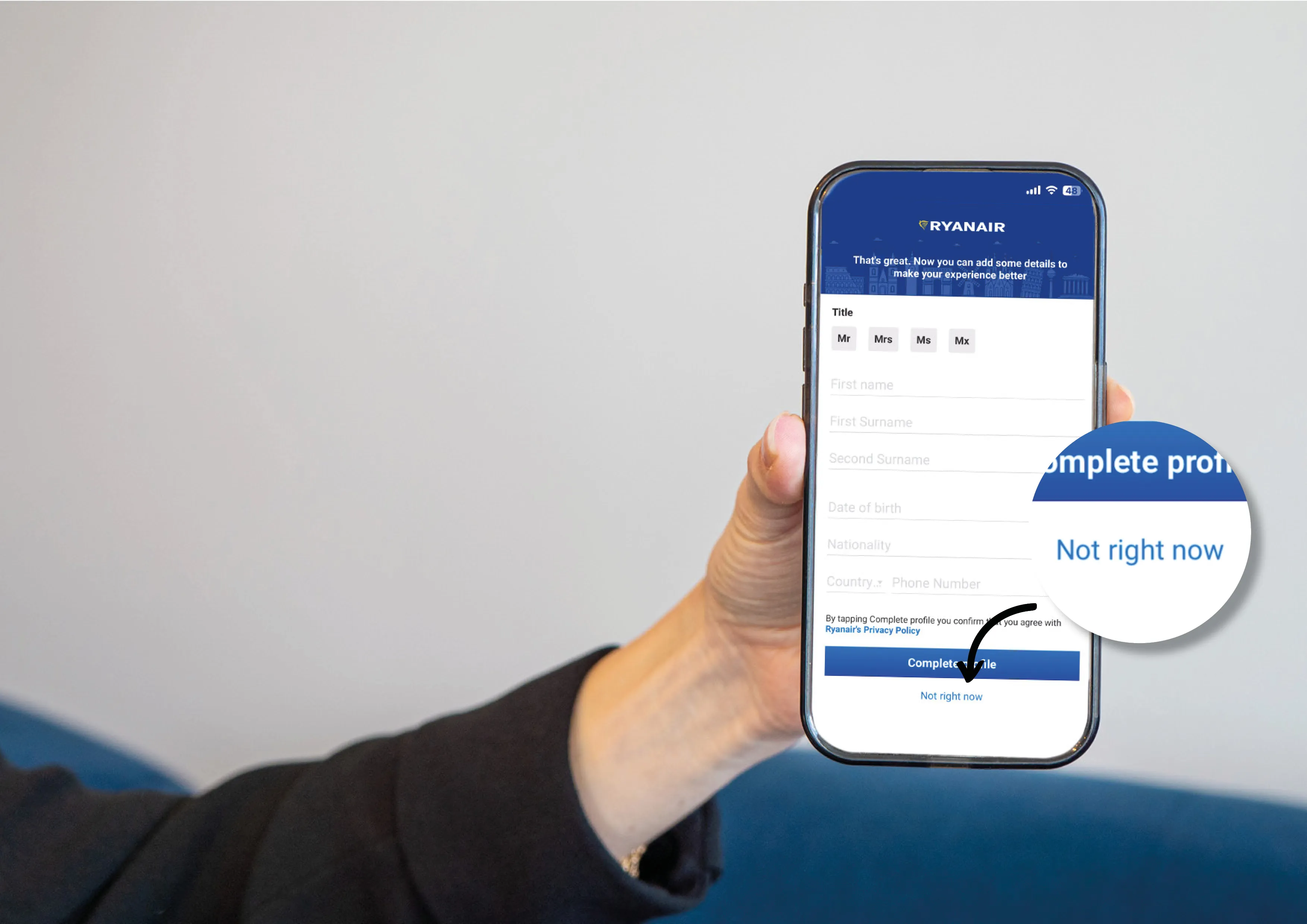
Steg 6. Fullständig information
Om du vill kan du skapa en fullständig profil genom att fylla i alla personuppgifter här. Om du vill göra det senare går det bra att vänta med detta steget och klicka på "Not right now"
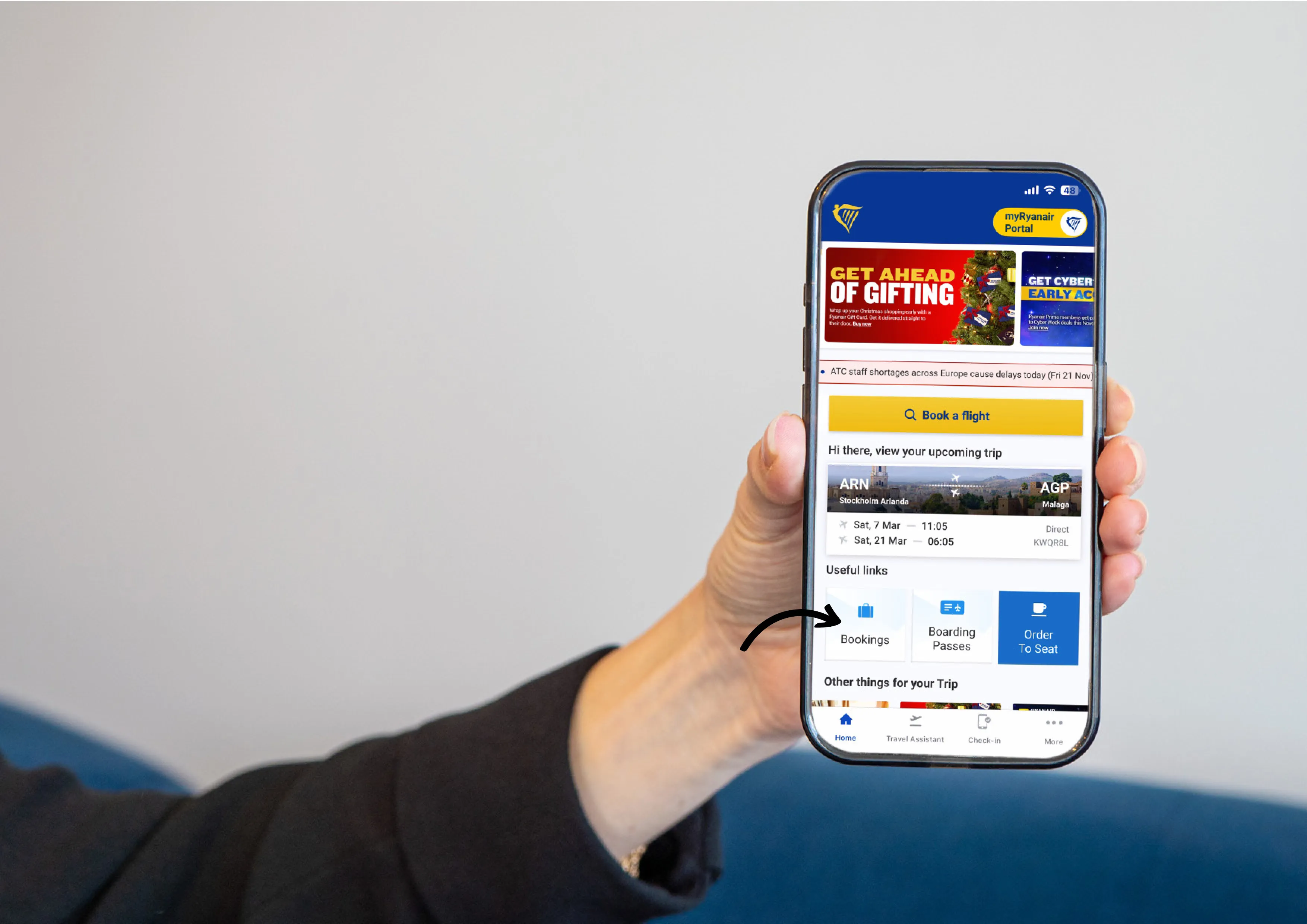
Steg 7. Lägg till din bokning
Nu är det dags att lägga till din bokning.
Tryck på "Bookings".
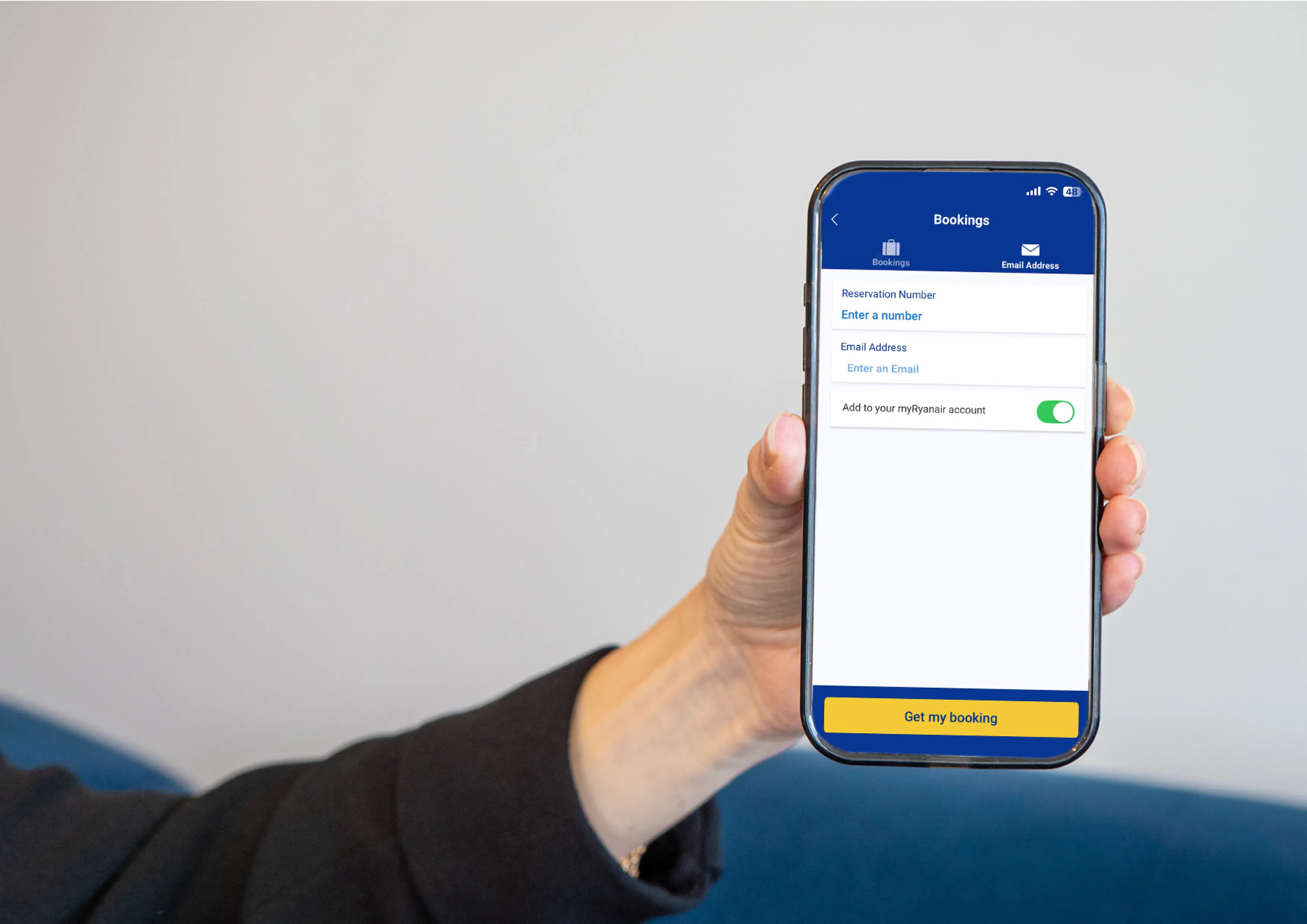
Steg 8. Lägg till din bokning
Lägg in ditt bokningsnummer på "Reservation number".
Fyll sedan i din mailadress och tryck på "Get my booking". För att få tillgång till flygbokningen på Ryanair, måste samma mejladress som användes vid bokning på rolfsbuss.se användas när bokningen läggs till på ett befintligt Ryanair-konto.
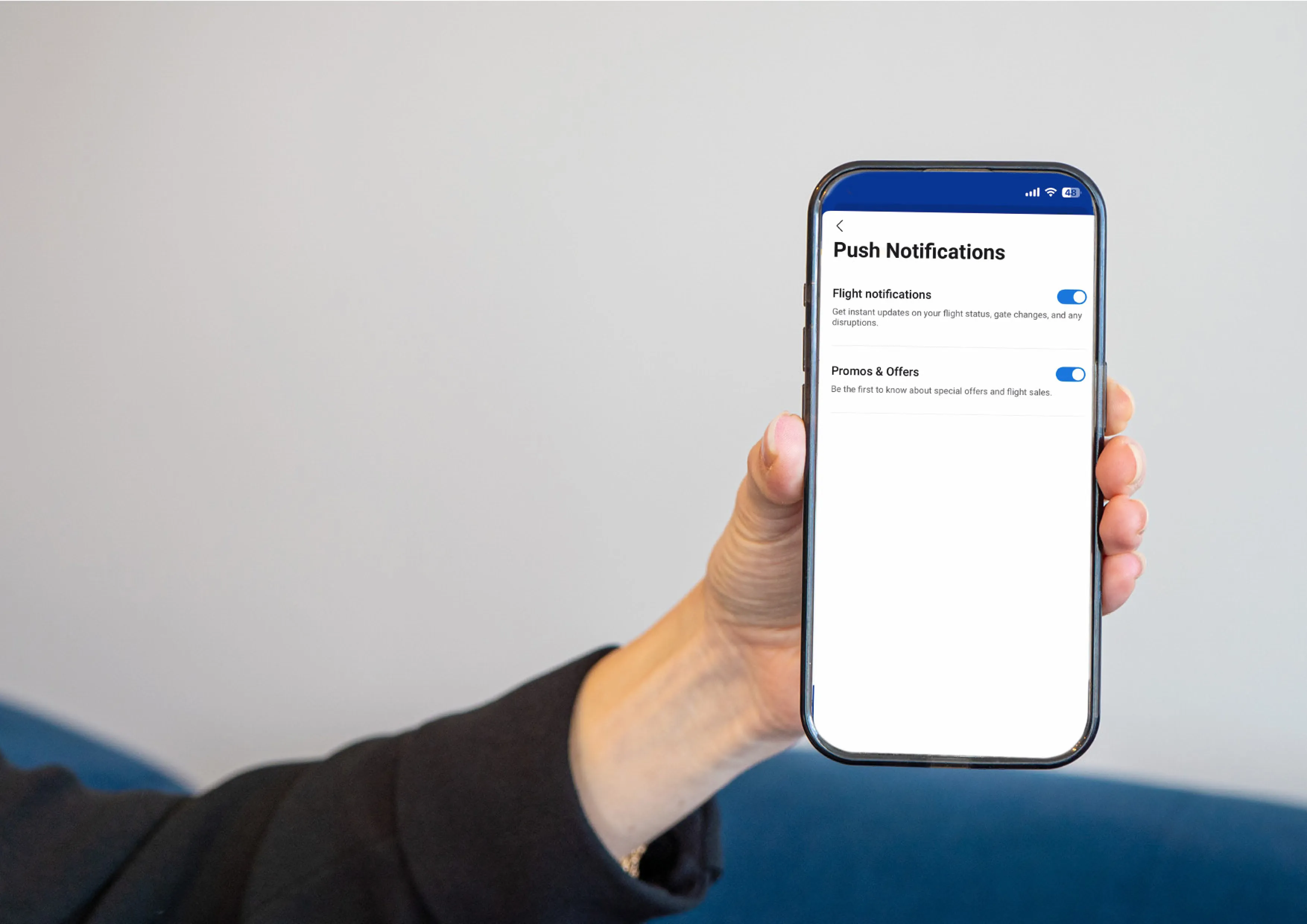
Steg 9. Pushnotiser
Vill du ha notiser från appen? Fyll i det här, och tryck sedan på pilen tilbaka.
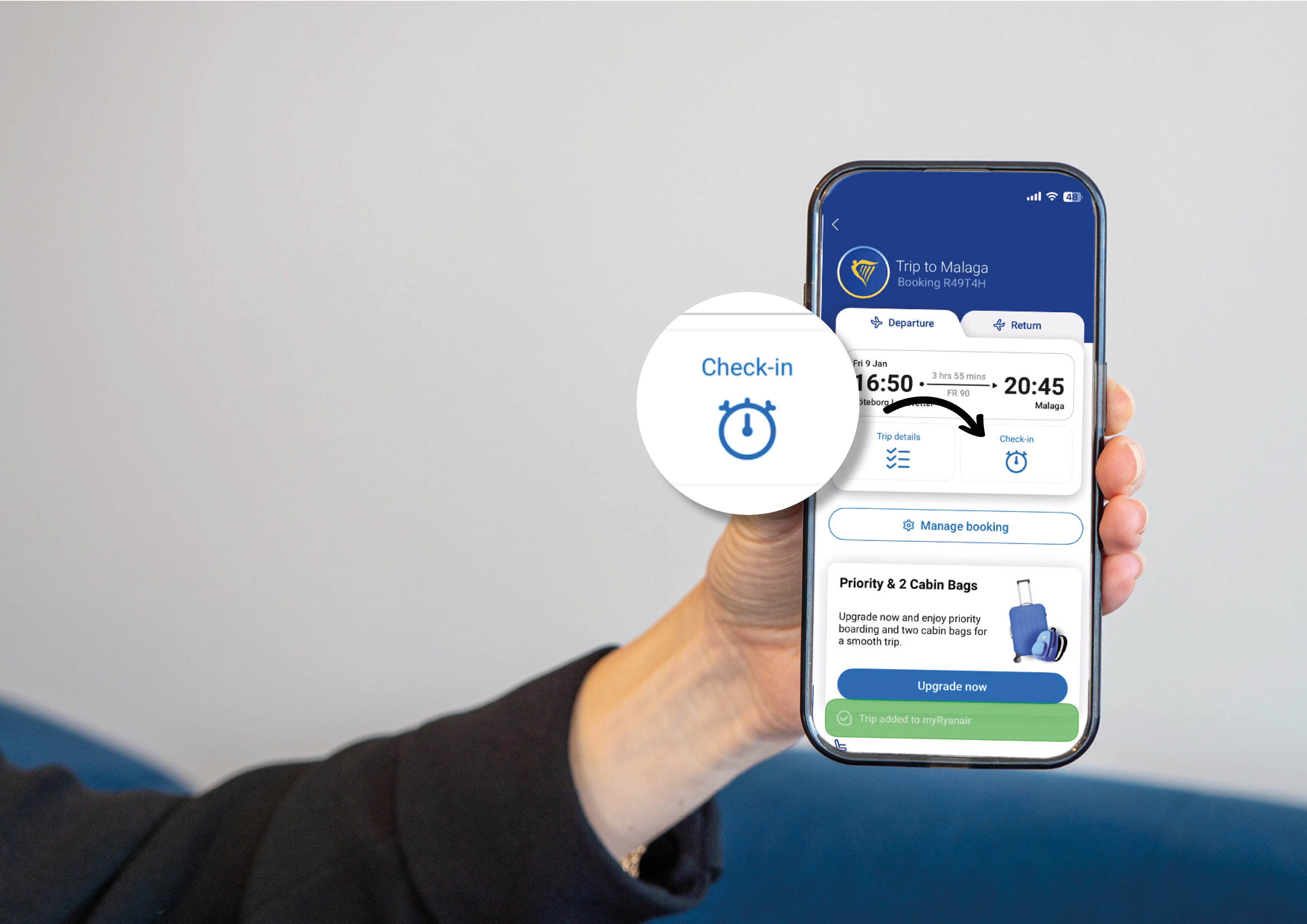
Steg 10. Dags att checka in
Nu är det dags att checka in på din resa. Här ser vi din avresa och hemresa. Här behöver du både checka in dit och tillbaka.
Klicka på "check-in" på din avresa.
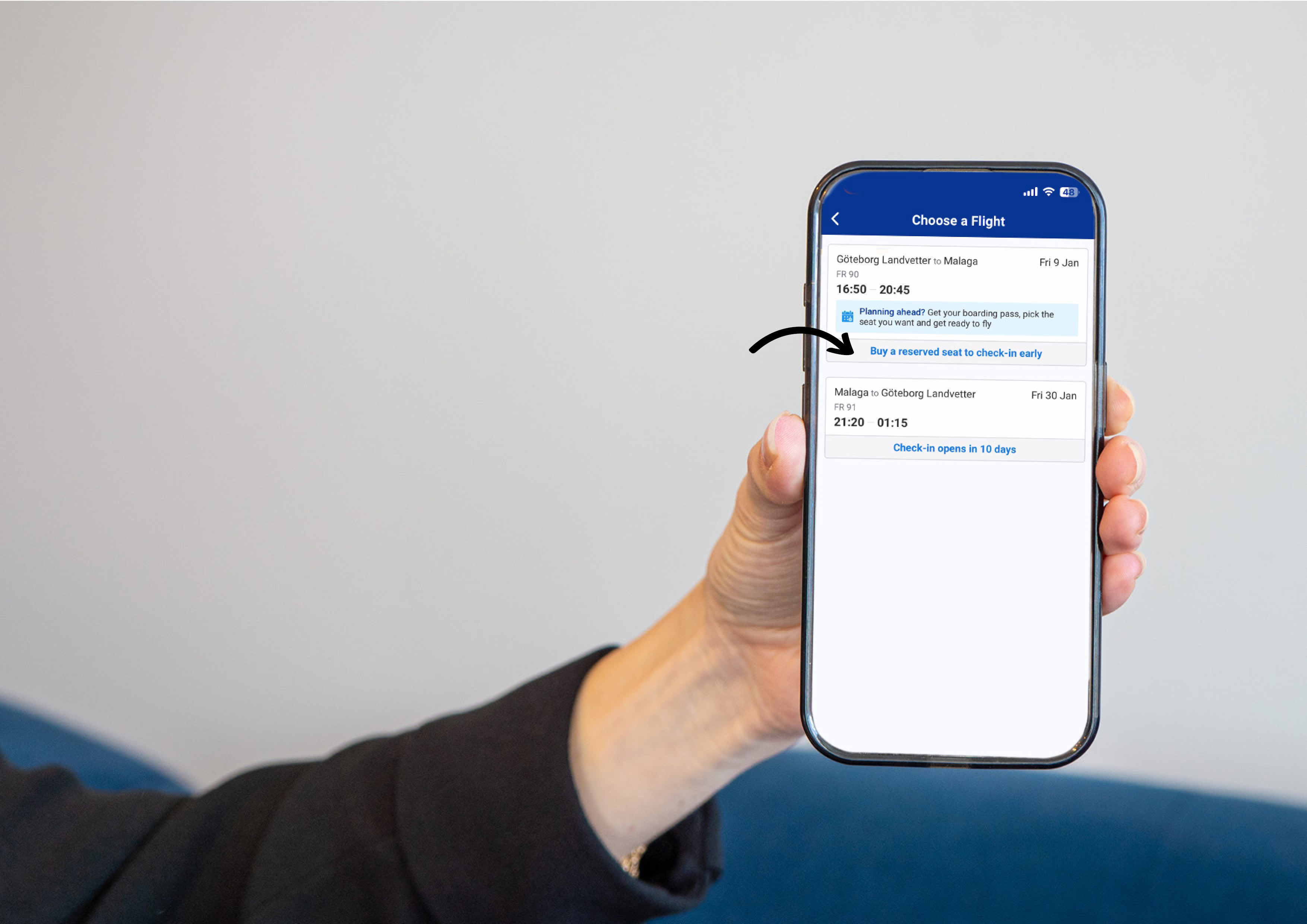
Steg 11. Välj sittplats
Redan 60 dagar innan avresa kan du checka in om du bokat en sittplats mot en kostnad vilket du gör här. Om du inte bokat sittplats öppnar incheckningen 24 timmar före avgång. Väljer du ingen plats vi incheckning tillkommer ingen extra kostnad och du blir utplacerad av flygbolaget, då finns risken att du inte hamnar bredvid din reskamrat.
Om du vill boka en plats, klicka på "Buy a reserved seat to check-in early".
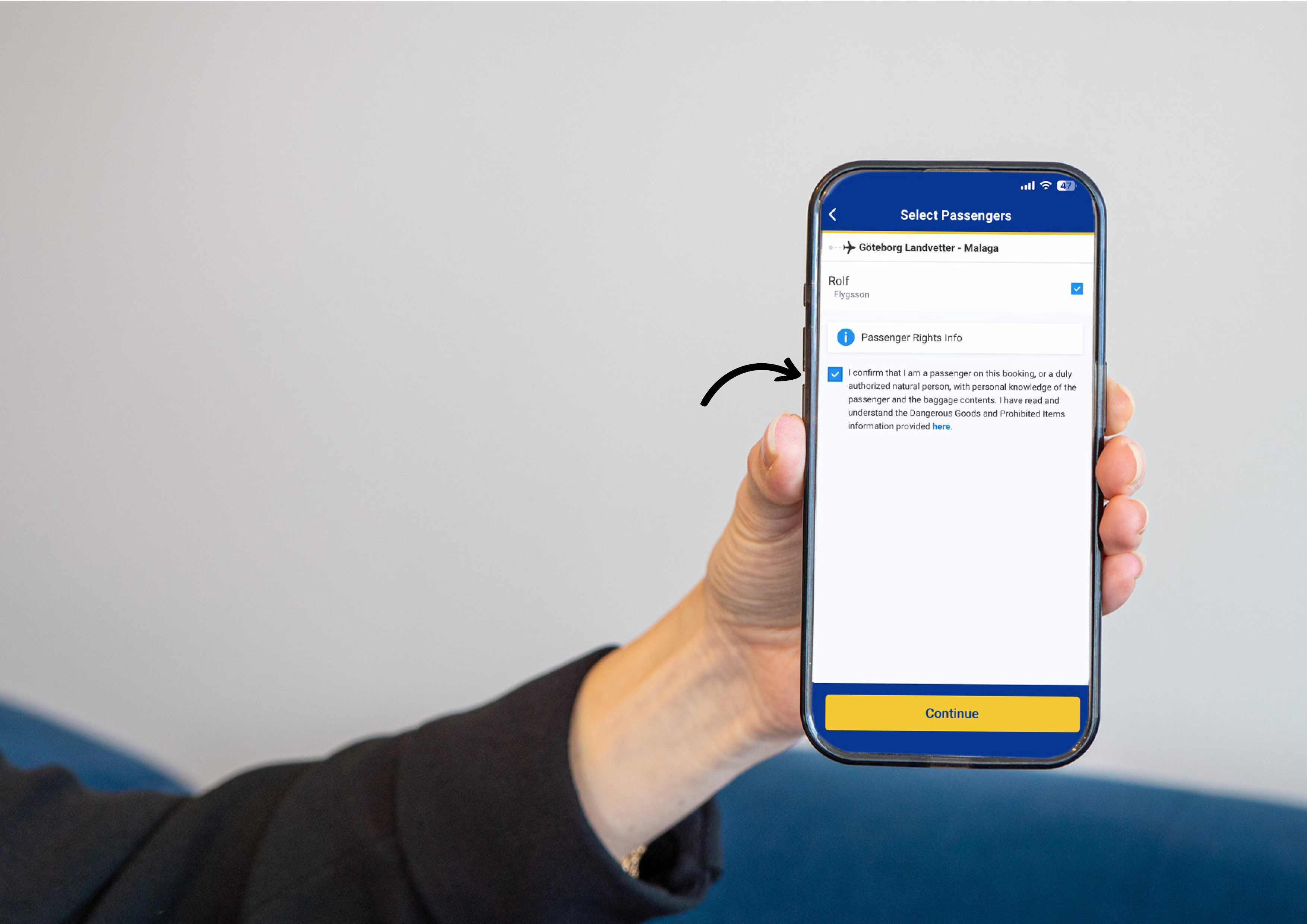
Steg 12. Passagerarinformation
Här väljer du och kan läsa om informationen och villkoren om för dig som passagerare. Godkänn villkoren och tryck sedan på "Continue".
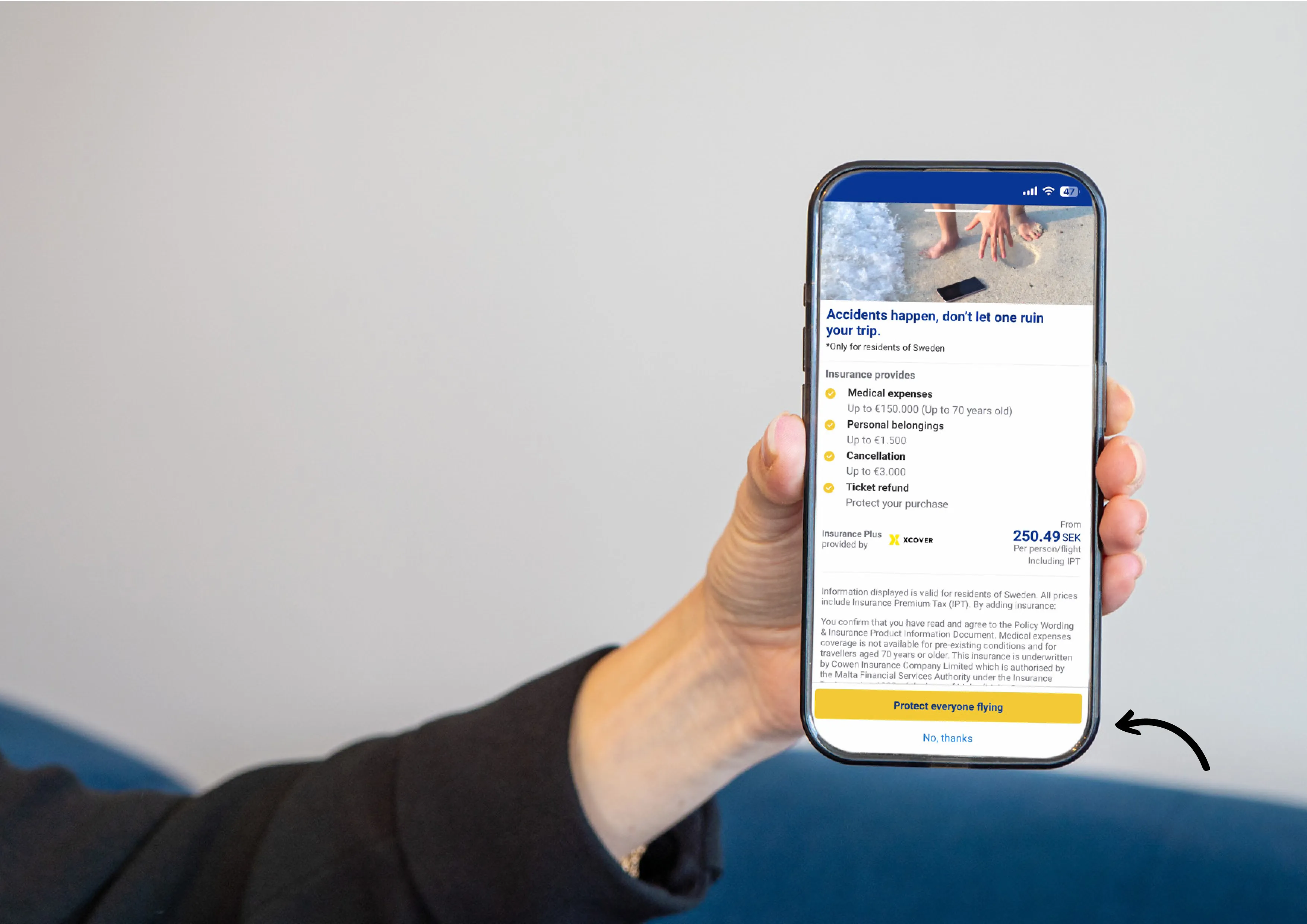
Steg 13. Försäkring
Vill du lägga till försäkring när du reser? Gör det här. Klicka då på "Protect anyone flying".
Vill du inte ha försäkring, gå vidare på "No, thanks".
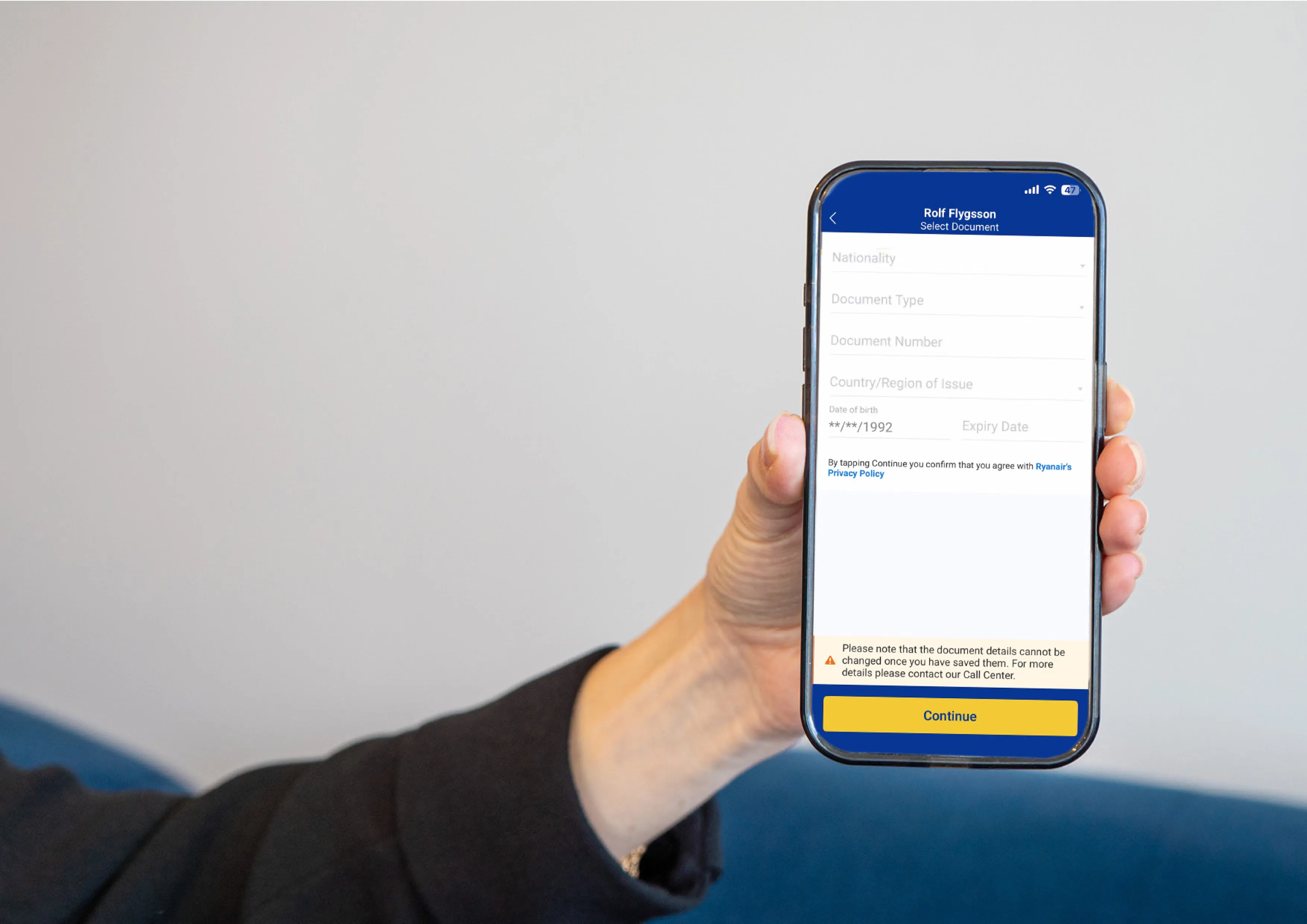
Steg 14. Fyll i personuppgifter
Fyll i dina personuppgifter och passuppgifter.
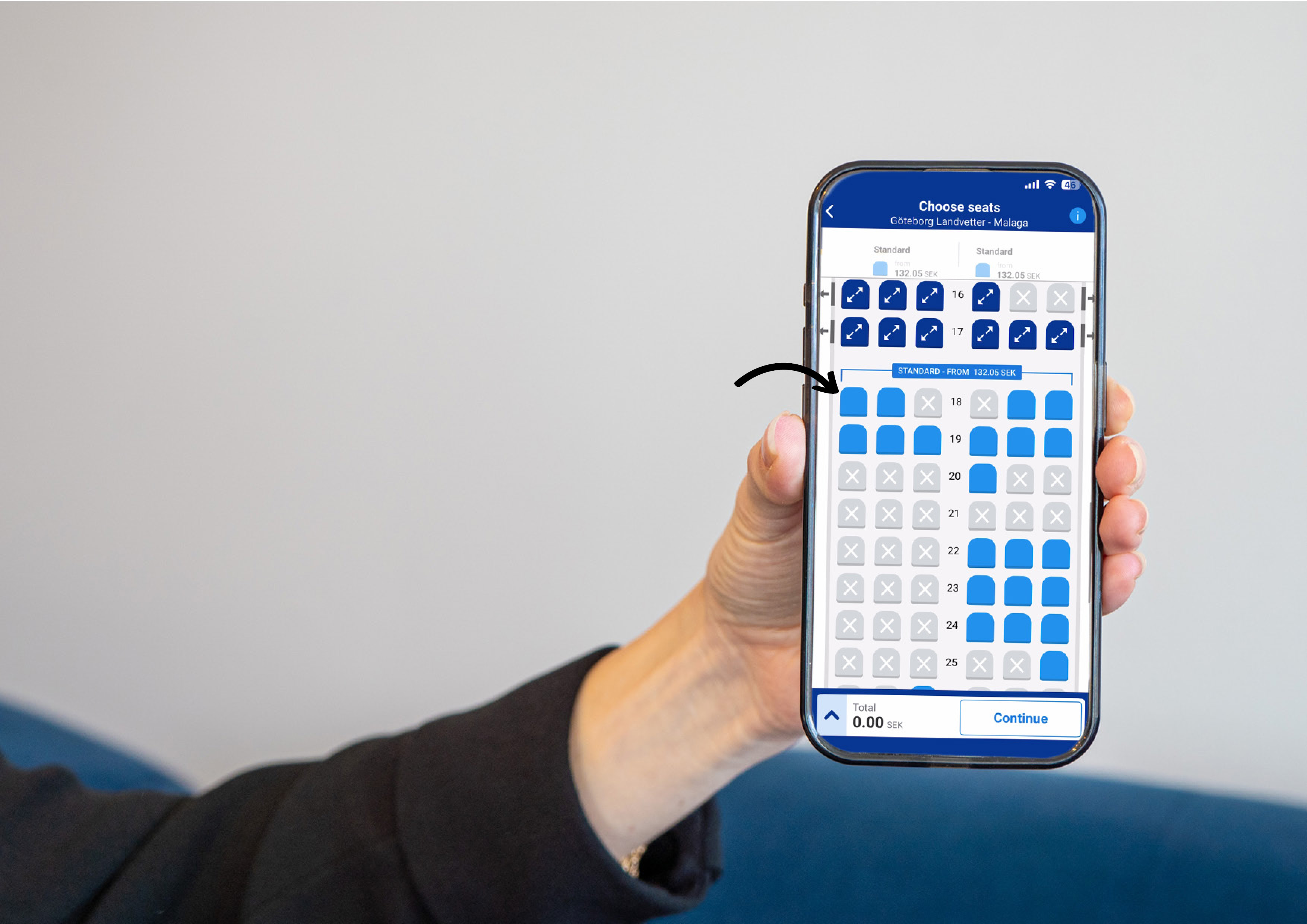
Steg 15. Välj sittplats på flyget
Nu är det dags att välja vart du vill sitta. Klicka på någon av de blåa platserna och tryck på "Pick a seat".
När du är klar ser du kostnaden längst ner. Klicka på "Continue" för att gå vidare.
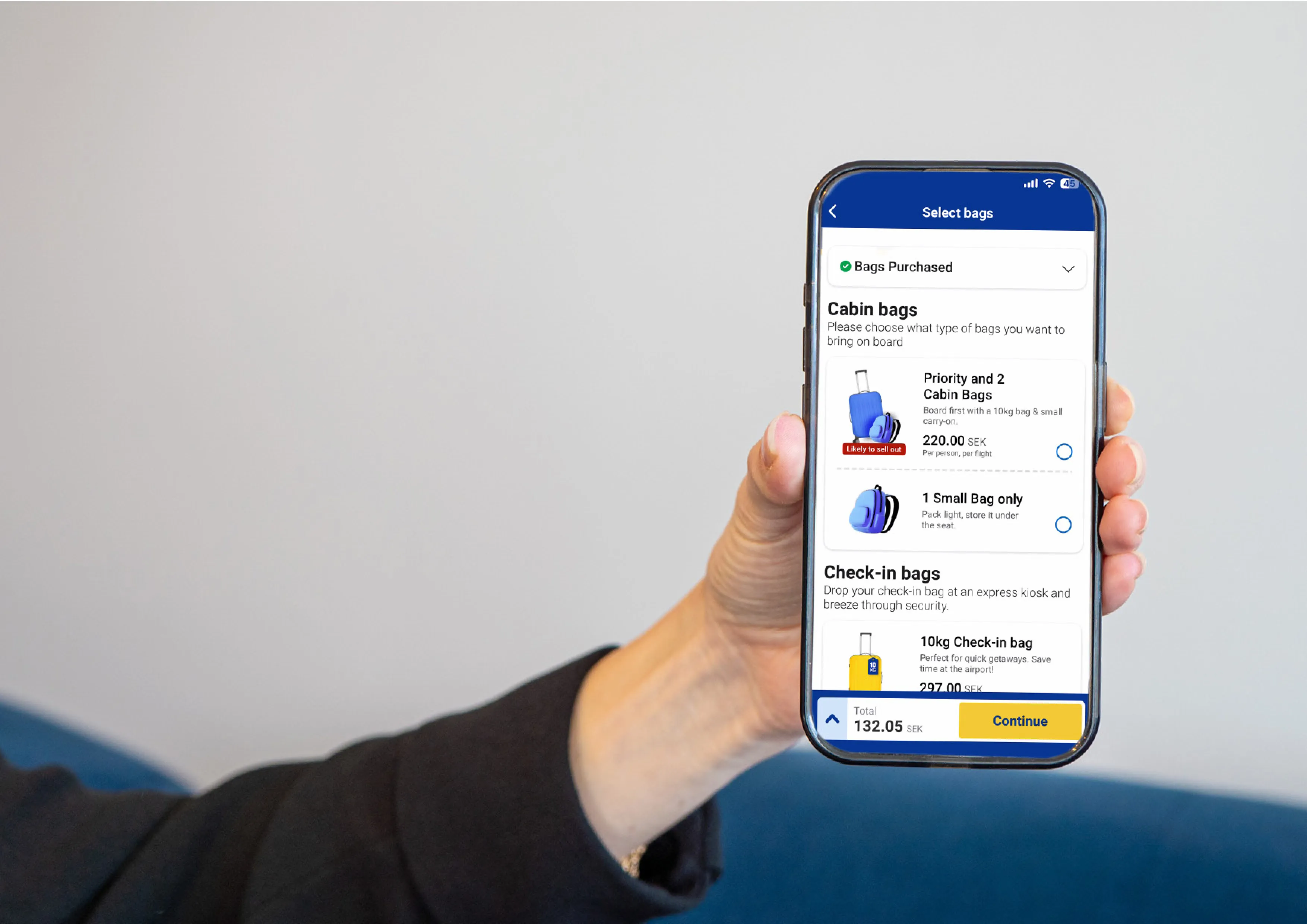
Steg 16. Lägg till bagage
Om du vill lägga till bagage, då gör du det här.
När du är klar, tryck "Continue".
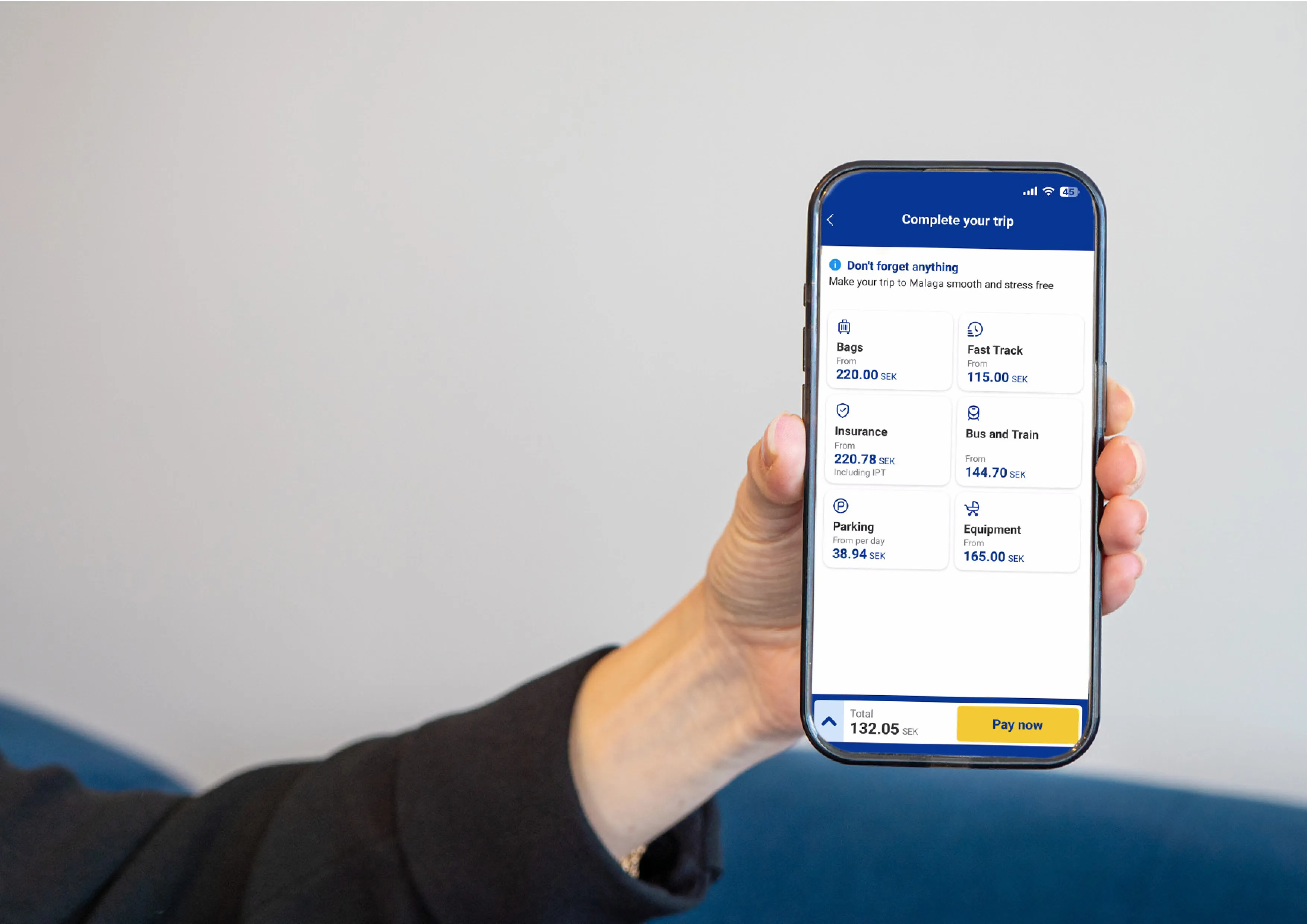
Steg 17. Tillval
Här kan du välja till andra tillval om du t.ex. behöver boka buss, tåg eller annat.
Klicka på "Pay now".
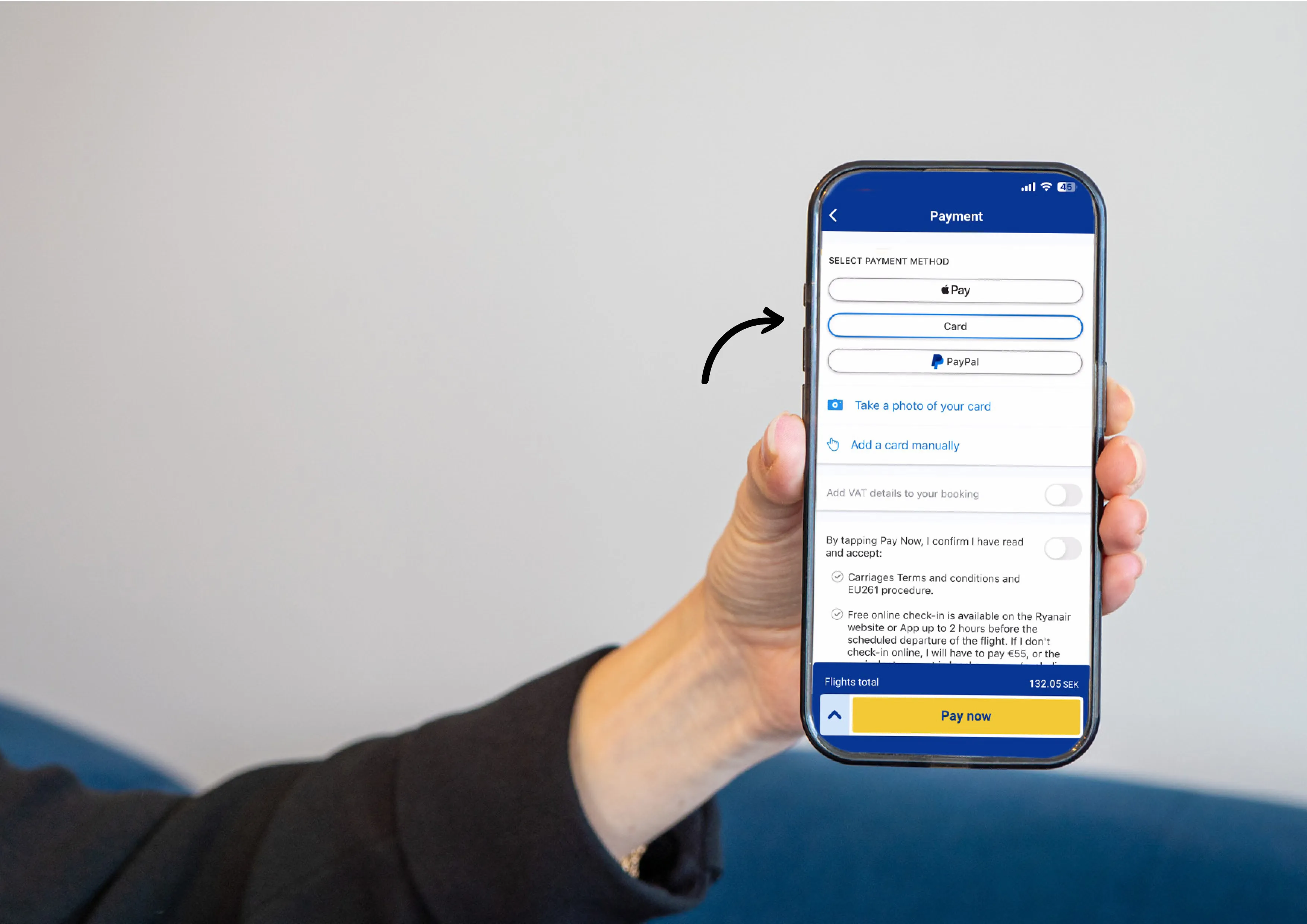
Steg 18. Betalning
Nu är det dags att betala dina tillval. Välj betalningssätt och gå vidare för att genomföra betalningen.
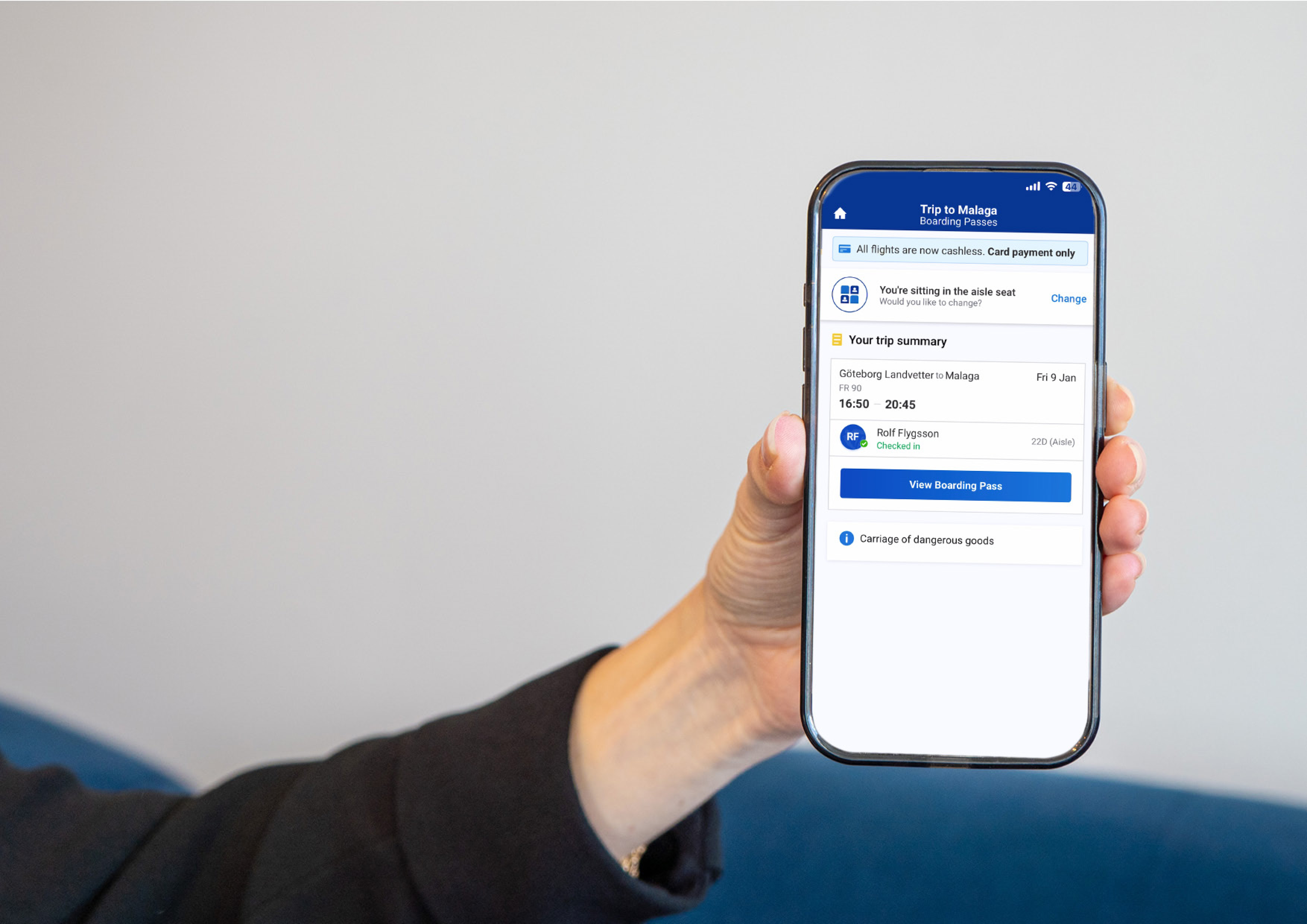
Steg 19. Sammanfattning och boarding pass
Här får du en sammanfattning av din resa, samt kan du se dina boarding pass. Klicka på "View Boarding Pass"
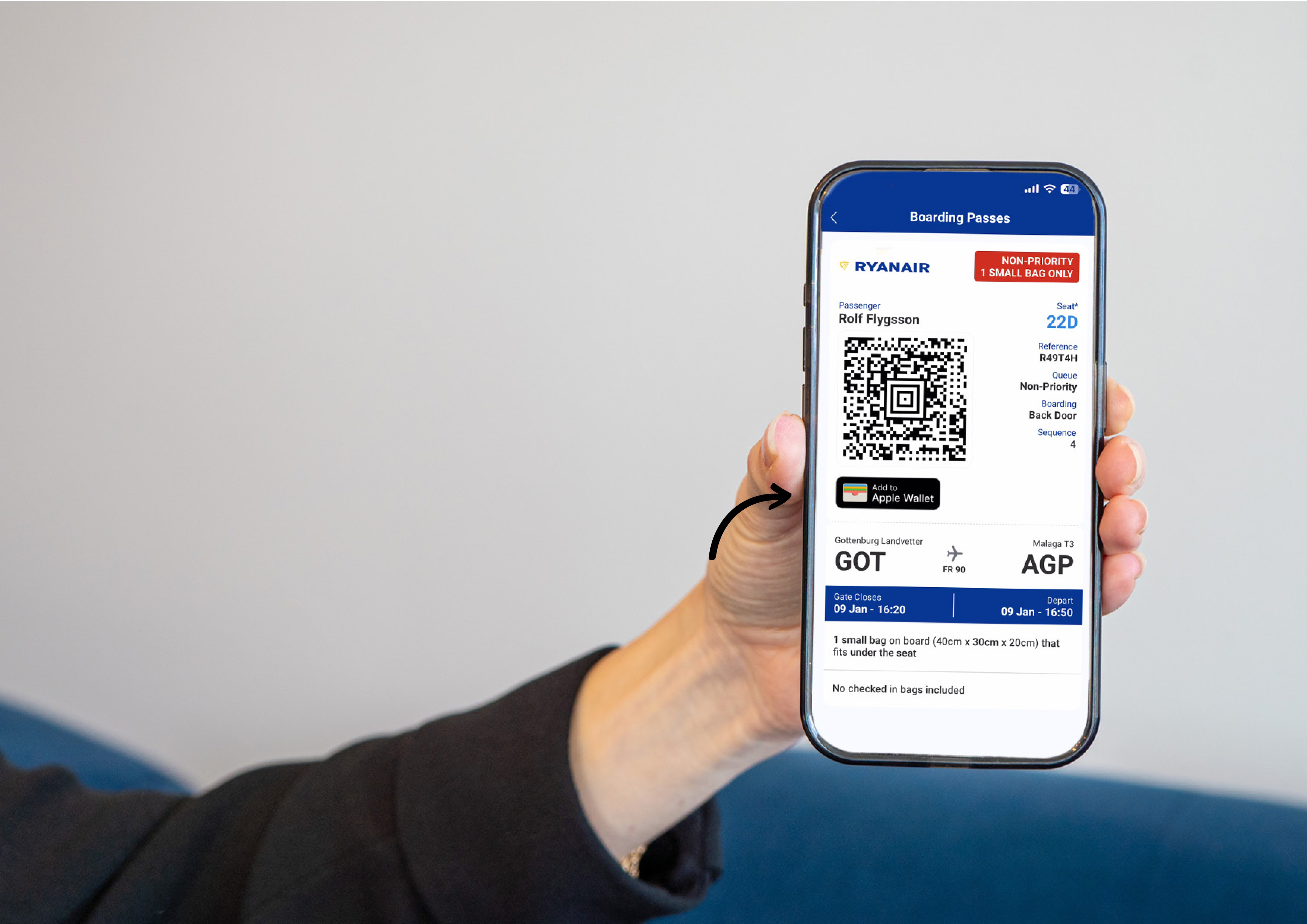
Steg 20. Lägg till boarding pass i din Wallet
Vill du ha dina boarding pass direkt i din Wallet på mobilen? Klicka på "Add to Apple Wallet".
Annars ligger dina boarding pass nu i din app under din bokning.